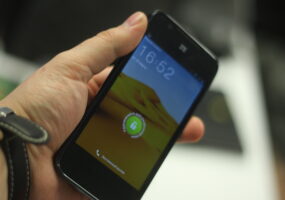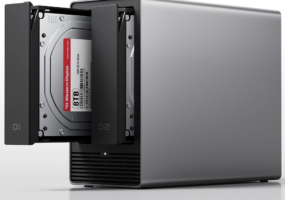
Резервное копирование данных — это страховка от потери фото, видео, документов и контактов из-за поломки устройства, вируса, кражи или случайного удаления. Настроив автоматические бэкапы, вы сможете в любой момент восстановить информацию и избежать неприятных сюрпризов.
Резервное копирование на смартфоне
Android
-
Встроенная функция Google
-
Откройте Настройки → Google → Резервное копирование.
-
Включите опцию Резервное копирование в Google Диск.
-
Данные приложений, контакты, SMS, настройки и фото (при включении Google Фото) будут сохраняться автоматически.
-
Для фото можно выбрать качество «Оригинал» или «Экономия места».
-
-
Альтернативы для пользователей в России
-
Из-за ограничений Google полезно настроить дублирующее копирование:
-
Яндекс.Диск или Облако Mail.ru — автоматическая загрузка фото и видео.
-
Nextcloud или ownCloud — установка собственного облачного сервера.
-
HUAWEI Cloud, Xiaomi Cloud или фирменное облако вашего бренда — особенно если смартфон от китайского производителя.
-
-
-
Локальное копирование
-
Подключите смартфон к ПК по кабелю и скопируйте нужные папки (DCIM, Downloads, Documents).
-
Можно использовать внешнюю карту памяти или USB-накопитель через OTG.
-
iOS
-
iCloud
-
Зайдите в Настройки → [Ваше имя] → iCloud → Резервная копия iCloud.
-
Включите автоматическое копирование при подключении к Wi-Fi и зарядке.
-
Проверьте, что выбран нужный объем облака (по умолчанию 5 ГБ бесплатно, при необходимости можно увеличить).
-
-
Локальная копия на ПК
-
Через iTunes или Finder можно создать зашифрованную резервную копию со всеми данными, включая пароли и переписки.
-
Резервное копирование на ПК
Windows
-
Встроенный инструмент
-
Откройте Параметры → Обновление и безопасность → Резервное копирование.
-
Настройте автоматическое копирование на внешний диск или сетевое хранилище.
-
Можно использовать Историю файлов или «Резервное копирование и восстановление (Windows 7)».
-
-
Облачные сервисы
-
Яндекс.Диск, Облако Mail.ru, MEGA — синхронизация папок в фоновом режиме.
-
Для больших объемов данных — аренда удаленного сервера или NAS.
-
macOS
-
Time Machine
-
Подключите внешний диск и включите Time Machine в Системных настройках.
-
Система будет автоматически сохранять версии файлов и системные настройки.
-
-
Облачное хранение
-
iCloud Drive, Dropbox, Google Диск (при наличии доступа) или российские альтернативы.
-
Советы по защите и надежности бэкапов
-
Храните как минимум две копии — в облаке и локально.
-
Используйте шифрование для защиты личных данных.
-
Периодически проверяйте, что копии можно восстановить.
-
Не храните резервные копии на том же устройстве, что и оригиналы.
-
При смене смартфона или ПК сделайте полную копию перед переносом данных.
Регулярное резервное копирование — это привычка, которая может спасти важные воспоминания и документы. Настройте автоматические бэкапы, выберите надежные сервисы, и ваши данные будут в безопасности даже при самых неожиданных ситуациях.
Подписывайтесь на наш Telegram-канал, чтобы быть в курсе всех новостей и событий Рунета.