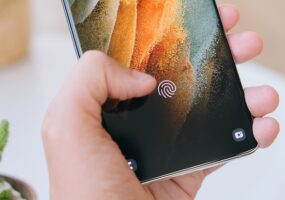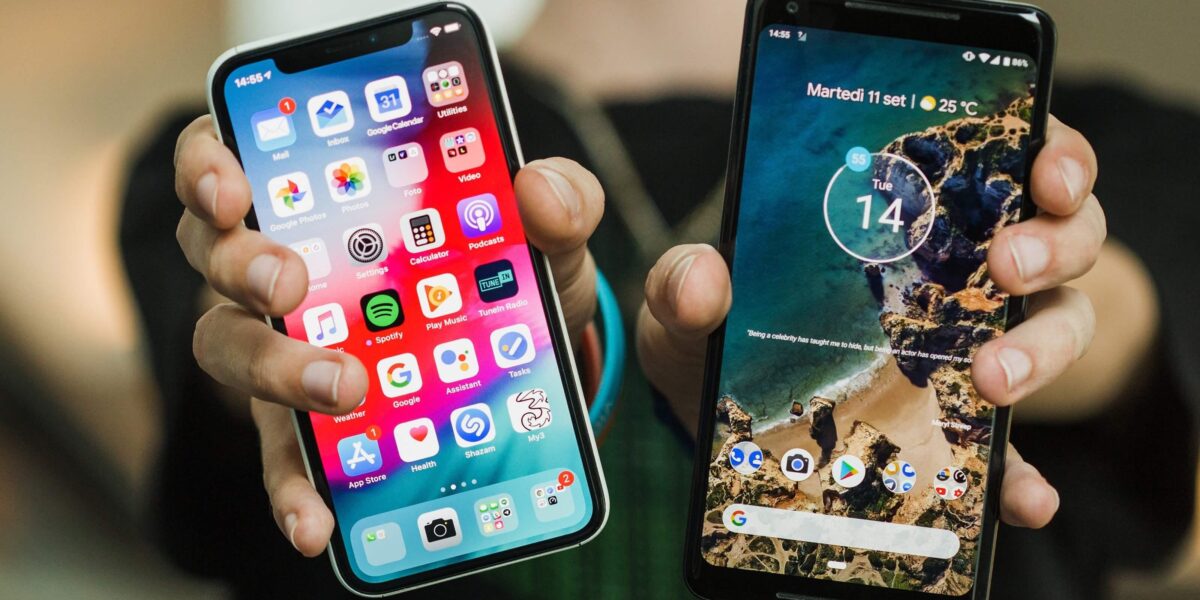

Переезд с Android на iPhone — событие радостное, но многих пугает задача переноса данных, особенно контактов. Мы расскажем о самых надежных и простых способах перенести вашу адресную книгу с Android на iOS: от официальных инструментов Apple до универсальных хитростей с SIM-картой, vCard и Google-аккаунтом. Выбирайте оптимальное решение и не теряйте важные номера!
1. Через приложение Move to iOS
Самый удобный способ — использовать официальное приложение Move to iOS:
-
Скачайте Move to iOS на Android из Google Play.
-
На новом iPhone запустите настройку и выберите «Перенести данные с Android».
-
На Android откройте Move to iOS, согласитесь с условиями и введите код, который появится на iPhone.
-
Следуйте подсказкам: выберите перенос контактов (и других данных), дождитесь окончания процесса.
Внимание! Метода работает только при первом включении и настройке iPhone. Если устройство уже настроено, этот способ не подойдет.
2. С помощью Google-аккаунта
Подойдет почти каждому — контакты синхронизируются через ваш Google-аккаунт:
-
На Android откройте настройки → Аккаунты → Google → включите синхронизацию для контактов.
-
На iPhone зайдите в Настройки → Почта → Аккаунты → Добавить аккаунт → Google, войдите и активируйте синхронизацию контактов.
Контакты автоматически подтянутся в iPhone (обычно потребуется 5–15 минут).
3. Экспорт через файл vCard (.vcf)
Подходит для ручного (точечного или массового) копирования:
-
На Android откройте приложение «Контакты», выберите экспорт → экспорт в файл → сохраните на .vcf.
-
Отправьте файл себе на email или загрузите в облако.
-
На iPhone откройте файл .vcf и выберите «Добавить все контакты» — они появятся в вашей книге.
4. Перенос через SIM-карту
Самый простой и «олдскульный» способ, но вместимость — до 250 контактов!
-
На Android скопируйте контакты на SIM-карту: «Контакты» → «Импорт/Экспорт» → «Экспорт на SIM».
-
Переставьте SIM в iPhone → Настройки → Контакты → Импортировать контакты с SIM.
-
Все выбранные номера скопируются в телефонную книгу iPhone.
5. Передача отдельного контакта (например, через мессенджер или Bluetooth)
-
На Android откройте контакт → выберите «Поделиться» → отправьте контакт (файл vCard) на iPhone через почту, мессенджер или Bluetooth.
-
Откройте файл на iPhone и выберите импорт.
Важно помнить
-
Если контактов много и нужно сохранить не только имена с номерами, но и фотографии, заметки, почты — лучше выбирать Move to iOS или синхронизацию Google.
-
После полной перенастройки удостоверьтесь, что все данные перенесены корректно.
-
Если какие-то контакты не появились — попробуйте выполнить импорт еще раз или воспользоваться другим способом.
Сегодня существует множество способов быстро и надежно перенести ваши контакты с Android на iPhone. Официальные инструменты от Apple, синхронизация Google, экспорт .vcf или через SIM-карту — выбирайте то, что подходит именно вам и оставайтесь на связи на новом устройстве!
Подписывайтесь на наш Telegram-канал, чтобы быть в курсе всех новостей и событий Рунета.