Как разблокировать Android, если забыли пароль от телефона. Топ-6 рабочих способов
Забытый пароль, PIN-код или графический ключ являются одной из распространённых причин обращения в сервисные центры. Однако в большинстве случаев смартфон на Android можно разблокировать самостоятельно.
«Лента.ру» разбирает, какие методы работают без потери данных, а в каких случаях придётся пожертвовать информацией.
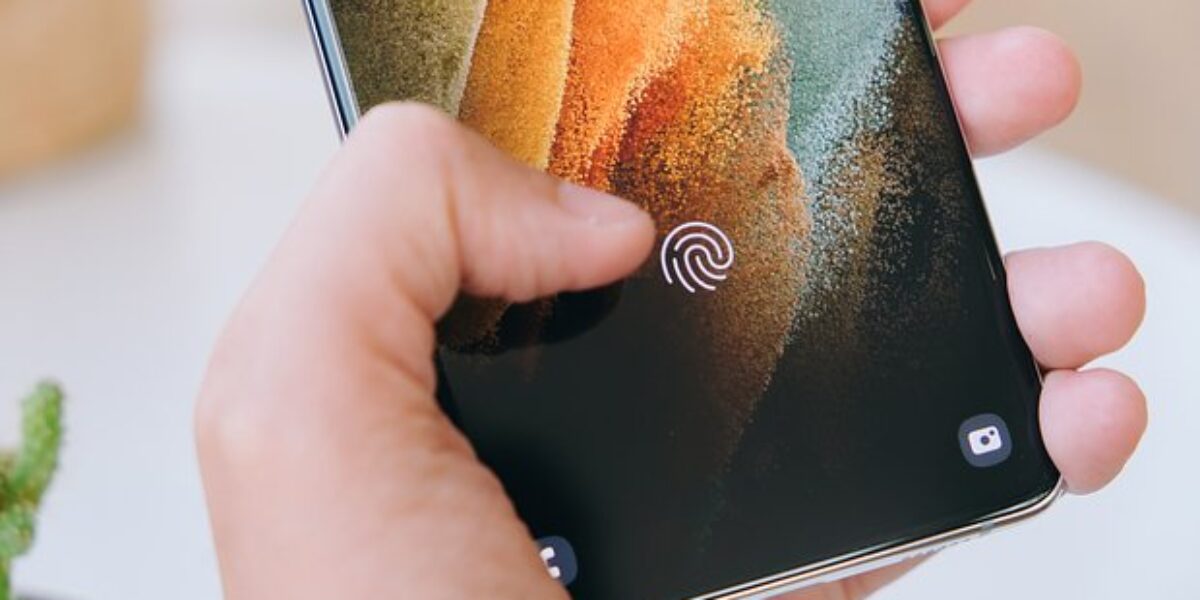
Прежде чем переходить к радикальным мерам, стоит испробовать все доступные способы разблокировки. Если на телефоне настроена биометрия, например, отпечаток пальца или распознавание лица, можно попробовать их. Также имеет смысл ввести альтернативный PIN-код или резервный пароль. Ещё один вариант — вспомнить, куда обычно записываются пароли, проверив заметки в облаке, менеджер паролей, бумажные блокноты или переписку с самим собой в мессенджерах.
На смартфонах с Android 5.0 и более ранними версиями сохранилась встроенная функция восстановления доступа «Забыли пароль». Она позволяет разблокировать устройство через привязанный аккаунт Google, не прибегая к сбросу. На более новых версиях Android эта возможность закрыта производителями.
Для этого способа понадобится подключение к интернету на заблокированном смартфоне и данные для входа в аккаунт Google, к которому привязано устройство. Необходимо ввести неправильный пароль или графический ключ пять раз подряд. После этого на экране появится надпись «Забыли пароль?», на которую нужно нажать. В открывшемся окне следует ввести логин и пароль от аккаунта Google, привязанного к телефону. Если данные верны, смартфон разблокируется.
Функция Smart Lock, переименованная в 2023 году в Extend Unlock, позволяет телефону оставаться разблокированным при определённых условиях: когда устройство находится рядом с вами, подключено к доверенному Bluetooth-гаджету или находится в доверенном месте. Активировать Smart Lock задним числом, уже забыв пароль, невозможно. Для использования этого метода нужно переместиться в доверенное место или подключить телефон к доверенному Bluetooth-устройству. Если экран разблокируется, необходимо немедленно зайти в настройки безопасности и сменить забытый ПИН-код или графический ключ. Этот способ не сработает, если телефон был перезагружен или заблокирован вручную.
Самый простой официальный способ разблокировать смартфон удалённо — воспользоваться сервисом «Найти устройство» (Find My Device) от Google. Этот метод подходит для большинства Android-устройств, но заблокированный телефон должен быть подключён к интернету, и на нём должна быть активна та учётная запись Google, к которой вы помните пароль. Понадобится компьютер, планшет или другой телефон с выходом в интернет и данные для входа в ваш аккаунт Google. Необходимо открыть браузер на любом устройстве и перейти на сайт google.com/android/find. Авторизоваться, используя те же почту и пароль, что привязаны к заблокированному смартфону. В списке устройств выбрать ваш телефон, нажать «Сбросить настройки» и подтвердить действие*. Смартфон сбросится до заводских настроек, и вместе с данными исчезнет забытый ПИН-код или графический ключ. Этот способ не сохраняет данные, но если на телефоне была включена синхронизация с Google-аккаунтом, часть информации можно будет восстановить после повторной настройки.
Если телефон не подключён к интернету и удалённые способы недоступны, остаётся ручной сброс через режим восстановления (Recovery Mode). Этот метод работает на всех Android-устройствах, но комбинации кнопок могут различаться в зависимости от производителя. Для этого нужно полностью выключить заблокированный телефон. Зажать определённую комбинацию кнопок, чаще всего это «Питание + Громкость вверх», но у Samsung может быть «Питание + Громкость вниз + Bixby», а у Xiaomi — «Питание + Громкость вверх». Дождаться появления логотипа или текстового меню. Сенсорный экран в Recovery Mode не работает — навигация осуществляется кнопками громкости, а выбор подтверждается кнопкой питания. Выбрать «Wipe data/factory reset» и подтвердить. После завершения выбрать «Reboot system now». После Hard Reset современные Android-устройства активируют защиту FRP (Factory Reset Protection). Система потребует ввести логин и пароль от того Google-аккаунта, который был привязан к телефону до сброса. Если эти данные не помнятся, телефон может остаться заблокированным даже после сброса.
Существуют платные и бесплатные утилиты для разблокировки Android, например, EaseUS MobiUnlock, Tenorshare 4uKey и аналоги. Они подключаются к компьютеру, распознают модель телефона и снимают блокировку экрана. Однако большинство таких программ удаляют данные с устройства. Кроме того, скачивая непроверенный софт, есть риск безопасности собственных данных. Рекомендуется использовать только официальные версии от известных разработчиков.
Samsung — единственный крупный производитель, который предлагает официальный способ разблокировки без потери данных. Если заранее была включена функция «Удалённая разблокировка» в настройках Samsung Account, можно зайти на сайт Samsung Find с любого устройства, выбрать свой смартфон и нажать «Разблокировать». Экран откроется, все данные останутся на месте. Если функция не была активирована, остаётся либо удалённый сброс через Find My Device, либо Hard Reset через Recovery Mode. Комбинация кнопок для входа в Recovery у Samsung: «Питание + Громкость вверх» на старых моделях; «Питание + Bixby + Громкость вверх» на новых.
На большинстве современных Android-устройств разблокировать телефон без потери данных невозможно. Google и производители телефонов выстроили систему безопасности так, чтобы забытый пароль или PIN-код нельзя было обойти без удаления информации. Исключения — функция «Удалённая разблокировка» на Samsung (если была включена заранее) и опция «Забыли пароль» на устройствах Android до 5.0 версии.
FRP (Factory Reset Protection) — это защита, которая активируется после сброса до заводских настроек. Система требует ввести логин и пароль от Google-аккаунта, который был привязан к устройству до сброса. Это сделано для того, чтобы украденный телефон нельзя было просто сбросить и продать. Если данные аккаунта не помнятся, телефон останется заблокированным.
Сторонние программы действительно снимают блокировку экрана, но в большинстве случаев вместе с данными. Кроме того, скачивая такой софт с непроверенных сайтов, есть риск заразить компьютер. Если данные не представляют ценности, проще и безопаснее сделать Hard Reset через Recovery Mode.
Если не помнится пароль от Google-аккаунта, необходимо восстановить доступ к аккаунту через страницу восстановления Google. Если это невозможно, разблокировать телефон официальными способами не получится. В этом случае остаётся только обращение в сервисный центр с документами, подтверждающими владение устройством.
Если телефон не подключён к интернету, удалённые способы не сработают. Остаётся Hard Reset через Recovery Mode. Однако после сброса телефон всё равно потребует подключения к сети для проверки FRP.
*Минюст России включил «Действие» в реестр иностранных агентов
Подписывайтесь на наш Telegram-канал, чтобы быть в курсе всех новостей и событий Рунета.